sexta-feira, 20 de fevereiro de 2009

Montando uma composição RGB, de imagem LandSat no Software ENVI 4.2


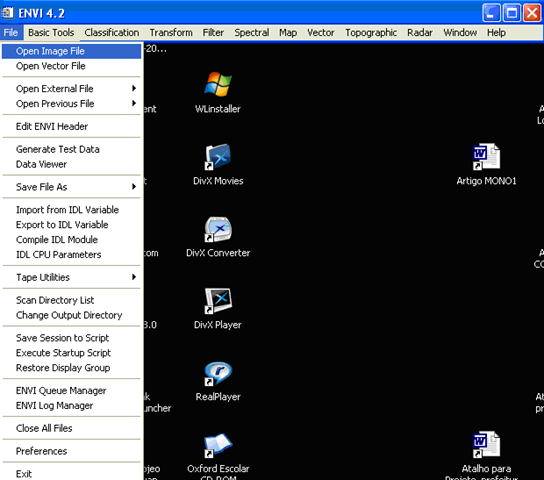
Clique em “FILE” abrirá uma caixa pop-up, clique em “OPEN IMAGE FILE”
image

image

em “EXAMINAR” navegue pelo computador até o endereço que os arquivos se encontram.

Com o “Ctrl” pressionado selecione todos as bandas da imagem para ser feita a composição, clique então em “ABRIR”

Aparecerá uma nova janela com o nome “AVALIABLE BAND LIST” com a lista de todas as bandas que foram abertas


clip_image002

Clique em “RGB COLOR” e clique nas bandas desejadas para a composição, e posteriormente clique em “LOAD RGB”

clip_image002[6]

Para salvar a composição feita clique em “FILE” “SAVE IMAGE AS” “IMAGE FILE”

clip_image002[8]

em “OUTPUT FILE TYPE” escolha a opção “TIFF/GEOTIFF” posteriormente, escolha o local onde aimagem será salva em “ENTER OUTPUT FILE NAME” e clique em “OK”

Reprojetando feições Shape files


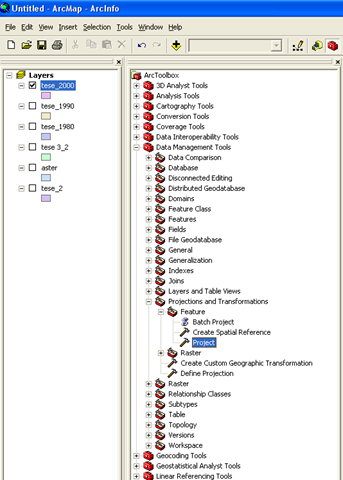
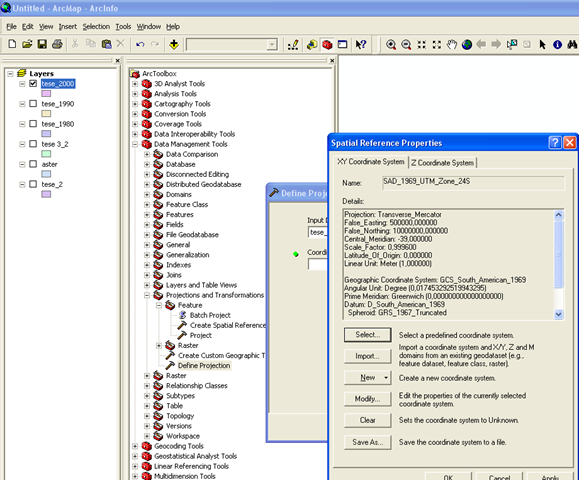
O primeiro passo é abrir o ArctollBox, e dentro de arctollbox abrir o Data Manemegement tools > Projection and transform > Define projections


image

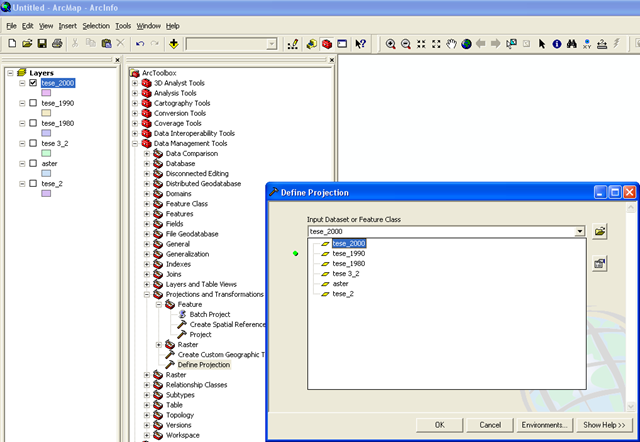
Primeiro define-se a projeçao em que o arquivo se encontra


image

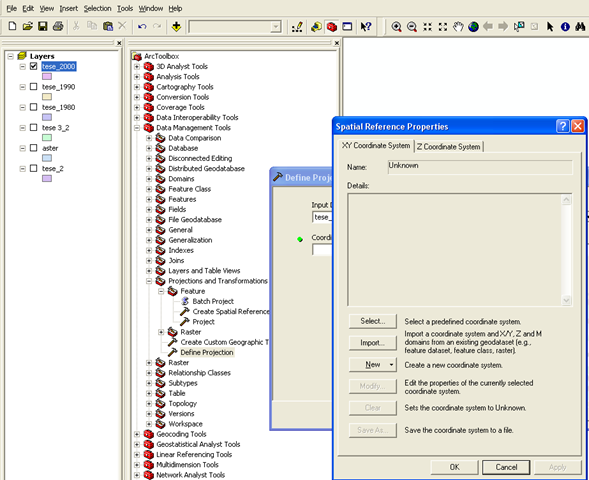
Selecione o arquivo que se deseja reprojetar e deois clique em cordinate Sistem ,

image

Selecione a projeçao clicando em `Select`

image

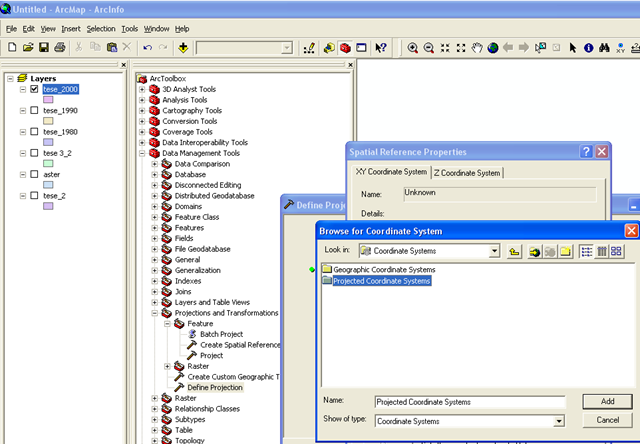
se o seu arquivo estiver em Latitude e longitude escolha geographic coordenate system,

e se ele estiver em UTM, escolha Project coodenate system.

image

Após ter feito a escolha da projeçao em que o arquivo se encontra, clique em Apply e OK.

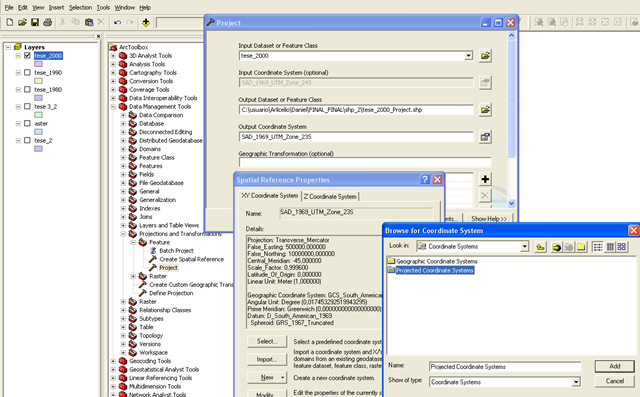
Depois de definida a projeçao clique em Project


image

image

Clique em output Coordenate sistem e escolha qual a projeçao do arquivo de saida.

Feito isto clique em Apply e OK

sexta-feira, 20 de fevereiro de 2009

Montando uma composição RGB, de imagem LandSat no Software ENVI 4.2


Clique em “FILE” abrirá uma caixa pop-up, clique em “OPEN IMAGE FILE”

image

image

em “EXAMINAR” navegue pelo computador até o endereço que os arquivos se encontram.

Com o “Ctrl” pressionado selecione todos as bandas da imagem para ser feita a composição, clique então em “ABRIR”

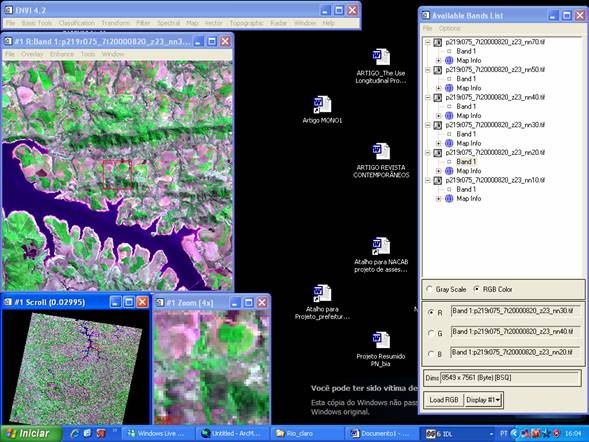
Aparecerá uma nova janela com o nome “AVALIABLE BAND LIST” com a lista de todas as bandas que foram abertas
 

clip_image002

Clique em “RGB COLOR” e clique nas bandas desejadas para a composição, e posteriormente clique em “LOAD RGB”

clip_image002[6]

Para salvar a composição feita clique em “FILE” “SAVE IMAGE AS” “IMAGE FILE”

clip_image002[8]

em “OUTPUT FILE TYPE” escolha a opção “TIFF/GEOTIFF” posteriormente, escolha o local onde aimagem será salva em “ENTER OUTPUT FILE NAME” e clique em “OK”

Reprojetando feições Shape files


O primeiro passo é abrir o ArctollBox, e dentro de arctollbox abrir o Data Manemegement tools > Projection and transform > Define projections


image

Primeiro define-se a projeçao em que o arquivo se encontra


image

Selecione o arquivo que se deseja reprojetar e deois clique em cordinate Sistem ,

image

Selecione a projeçao clicando em `Select`

image

se o seu arquivo estiver em Latitude e longitude escolha geographic coordenate system,

e se ele estiver em UTM, escolha Project coodenate system.

image

Após ter feito a escolha da projeçao em que o arquivo se encontra, clique em Apply e OK.

Depois de definida a projeçao clique em Project


image

image

Clique em output Coordenate sistem e escolha qual a projeçao do arquivo de saida.

Feito isto clique em Apply e OK

Twitter Delicious Facebook Digg Stumbleupon Favorites More

 
Design by Free WordPress Themes | Bloggerized by Lasantha - Premium Blogger Themes | coupon codes